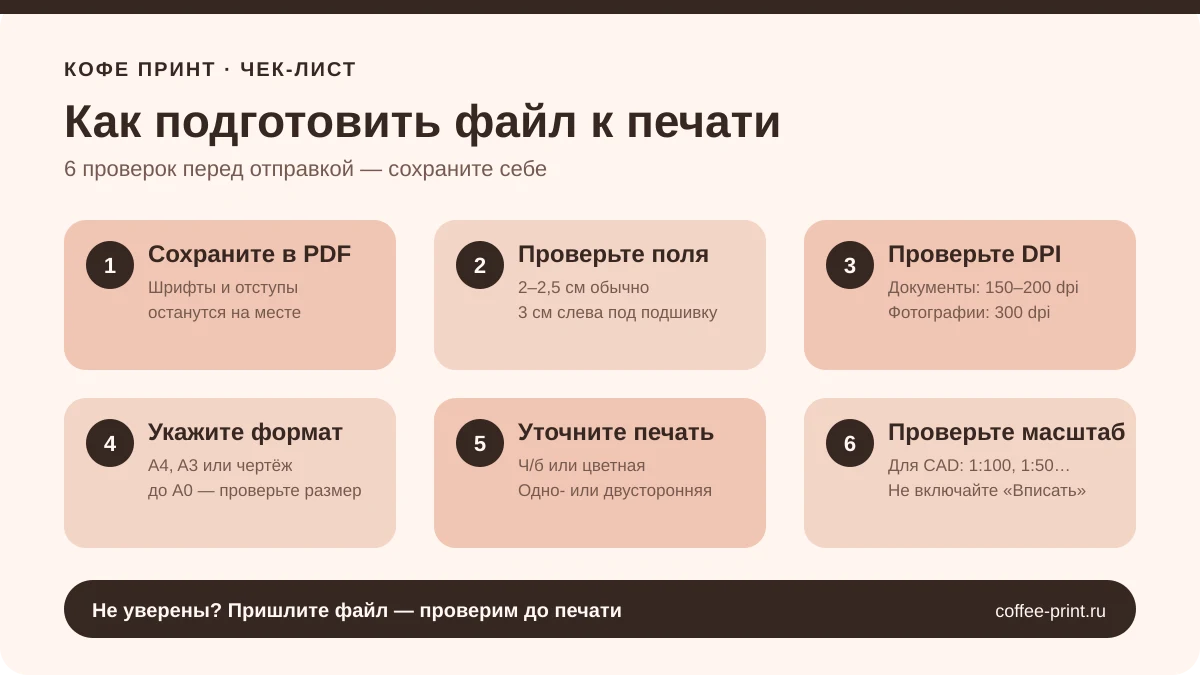
Шаг 1. Сохраните в PDF
PDF — самый надёжный формат для печати. В отличие от .doc или .pptx, он не «плывёт» на разных компьютерах: шрифты, отступы и графика остаются ровно такими, как вы задумывали.
Из Word: «Файл» → «Сохранить как» → выберите PDF. В Google Docs: «Файл» → «Скачать» → PDF. Из AutoCAD: «Печать» → принтер «DWG To PDF.pc3» → сохраните с нужным форматом листа.
Если у вас нет возможности сохранить в PDF — присылайте исходник: Word, Excel, PowerPoint, JPG — мы разберёмся.
Шаг 2. Проверьте поля
Для обычных документов (договоры, курсовые, отчёты) стандартные поля Word подходят хорошо: 2–2,5 см со всех сторон. Если текст близко к краю — рискуете потерять несколько миллиметров при обрезке.
Для документов, которые нужно подшить в папку, сделайте поле слева не менее 3 см.
Шаг 3. Фотографии и изображения — минимум 150 dpi
Если в вашем документе есть фотографии, логотипы или иллюстрации, они должны быть достаточного разрешения. Для офисных документов хватит 150–200 dpi. Для фотографий на фотобумаге — 300 dpi и выше.
Как проверить: откройте свойства файла изображения, найдите пункт «Разрешение» или DPI. Если там 72–96 — для фотопечати изображение будет размытым.
Шаг 4. Укажите нужный формат листа в PDF
Самая частая проблема: документ А4, а при сохранении в PDF случайно выставился А5 или Letter. Перед отправкой откройте PDF и проверьте: страница должна быть нужного вам размера.
| Формат | Размер (мм) | Применение |
|---|---|---|
| А4 | 210×297 | Документы, курсовые, договоры |
| А3 | 297×420 | Таблицы, плакаты, схемы |
| А2 | 420×594 | Небольшие чертежи, постеры |
| А1 | 594×841 | Архитектурные чертежи |
| А0 | 841×1189 | Крупные чертежи и планшеты |
Шаг 5. Двусторонняя печать: что учесть
Для двусторонней печати в PDF лучше сохранить все страницы подряд, без каких-то хитрых настроек — мы сами выставим двусторонность на принтере. Укажите в сообщении: «распечатать двусторонним».
Важно: двусторонняя печать А4 ч/б у нас стоит 35 ₽ за лист (обе страницы). Это выгоднее, чем 20 ₽ × 2 за два листа.
Шаг 6. Чертежи: масштаб и PDF из CAD
Для AutoCAD и КОМПАС-3D лучший способ — напечатать в PDF с правильным форматом листа и масштабом. Убедитесь, что масштаб указан в штампе (1:100, 1:50 и т.д.) — мы напечатаем ровно в нём.
Не снимайте галочку «Вписать» в настройках — это изменит масштаб. Если не уверены — присылайте файл заранее, проверим и скажем до начала печати.
Если некогда разбираться — просто пришлите файл
Отправьте документ в WhatsApp +7 928 883-17-57 и напишите: что нужно распечатать, формат (А4, А3, А0) и цвет (ч/б или цвет). Мы сами проверим файл, скажем стоимость и предупредим, если есть проблемы.
Время обработки обычного документа — 2–3 минуты после вашего прихода. Крупные тиражи и чертежи — скажем срок заранее.